動画編集の作業時間の大半は、タイムライン操作ではなく「何を残し、どこで切るか」の判断に使われます。2026年6月、AI系クリエイターMr. Jason(@jason_coder0)はXで「Gemini 3.1 Proを動画編集に使う人は少ないが、適切なプロンプトでポストプロダクションのアシスタントになる」と発信しました。添付画像は「VIDEO EDITING」とGeminiのロゴのみで、7つの全文は本文に含まれていません。ただしGoogle公式の動画理解機能と組み合わせれば、同じ発想を実務に落とし込めます。
この記事では、Gemini 3.1 Proが動画編集で担える役割と、素材整理から仕上げレビューまで使える7つのプロンプト例を整理します。
この記事でわかること
- Gemini 3.1 Proが動画編集でできること・できないこと
- 公式仕様が支える動画アップロードの上限と用途
- 散らかった素材を仕上げるための7つのプロンプト例
- Veo 3.1との役割分担と実務フロー
タイムライン操作ではなく「編集判断」を任せる
Gemini 3.1 ProはPremiere ProやDaVinci Resolveのようにクリップを自動で切り貼りするソフトではありません。出力はテキストのみで、動画ファイルを読み取り、構成・カット位置・テンポ・音のバランスなど編集判断を言語化します。
Google公式ブログ(2026年2月19日)では、Gemini 3.1 Proを「単純な答えでは足りない複雑な課題向け」と位置づけ、データ統合や創作支援に使えると説明しています。Vertex AIのモデルドキュメントでは、入力に動画(音声ありで最大約45分、音声なしで最大約1時間)を含め、1プロンプトあたり最大10本まで扱えると記載されています。100万トークンのコンテキストウィンドウも、長尺の講義やインタビュー素材を一度に渡すうえで有利です。
Mr. Jason氏の投稿が示すのは、この分析力を編集前後の7段階に割り当て、人間は最終的なカット操作だけに集中するというワークフローです。
使える環境と前提
Gemini 3.1 Pro(gemini-3.1-pro-preview)は、Geminiアプリ(Google AI Pro/Ultra)、Google AI Studio、Vertex AI、NotebookLMなどから利用できます。動画を直接アップロードして分析する場合は、Geminiアプリの有料プランまたはAPI利用が前提になります。
Google Cloudの実装ノート(2026年3月)では、長尺動画はいきなり深い分析を頼まず、まず軽量モデルで索引化し、必要区間だけGemini 3.1 Proに渡す多段構成が推奨されています。音声付き素材では、文字起こしを先に取得してタイムスタンプの基準(Temporal Anchor)にすると、視覚と音声のズレを抑えやすいとも説明されています(参考)。
7つのプロンプト例
以下は、投稿が提案する「ポストプロダクションアシスタント」の流れを、公式の動画理解機能に沿って具体化した例です。[ ]内を自分の素材情報に差し替えて使います。
1. 素材監査(ゴールデンモーメント抽出)
プロの動画編集者として、このアップロードした素材をレビューしてください。弱い区間、使える「ゴールデンモーメント」、推奨カット位置、Bロール挿入候補を、MM:SS形式のタイムスタンプ付きで列挙してください。最終的に商用クオリティの仕上がりを目指します。
編集前に素材全体を俯瞰する段階です。人間が見落としがちな短いリアクションや視覚的に強いフレームを拾い出せます。
2. 編集ブループリント作成
以下の素材説明を読み、編集計画を作成してください。テンポ戦略、具体的なカットポイント、Bロール配置、トランジション方針を含めてください。視聴維持率を高めつつ、派手すぎるエフェクトは避けてください。
素材説明:[撮影内容・尺・用途を記述]
タイムラインを触る前に設計図を作るプロンプトです。YouTubeのトーク動画や商品紹介など、尺が長いほど効果が出ます。
3. 参照スタイルの分解
この参照動画の編集スタイルを分析し、カット間隔、カラーグレード、効果音、テロップの使い方を段階的に説明してください。その後、私のテーマ「[テーマ]」に同じスタイルを適用する手順を示してください。
「あの動画っぽく」という曖昧な指示を、再現可能なチェックリストに変換します。参照動画をそのままアップロードして渡せます。
4. ナレーションと章立て
この動画の音声を文字起こしし、内容ごとに章立てしてください。各章の開始・終了時刻(MM:SS)、1行要約、視聴者が離脱しやすい箇所があれば理由と改善案を添えてください。
Google Cloudの動画理解ドキュメントが例示する「チャプター化」に相当します。長尺コンテンツの構成整理に向いています。
5. 台本リライトと順序変更
以下の台本を読み、流れ・明瞭さ・感情の起伏を改善する編集提案をしてください。削除、入れ替え、強調すべき段落を具体的に示してください。想定視聴者:[ペルソナ]
台本:[本文]
編集は映像操作の前にストーリー設計があります。台本段階で冗長部分を削ると、後工程のカット作業が半分以下になることがあります。
6. 書き出し設定の最適化
この動画を[YouTube / TikTok / 社内研修]向けに書き出す設定を提案してください。フレームレート、ビットレート目安、コーデック、音声ラウドネス(LUFS)を、コンテンツ種別「[解説 / vlog / 商品紹介]」に合わせて具体的に示してください。
仕上げ前の技術判断を任せるプロンプトです。プラットフォームごとの圧縮特性を踏まえた設定提案が得られます。
7. 完成稿の監督レビュー
プロのクリエイティブディレクターとして、この編集済み動画を批評してください。テンポ、視覚の流れ、音声バランス、色の一貫性、メッセージの明瞭さを評価し、視聴維持率を上げる具体的な修正点を優先度順に示してください。
公開前の最終チェックです。第三者視点のフィードバックを短時間で得られ、微修正の判断が速くなります。
Veo 3.1と組み合わせる
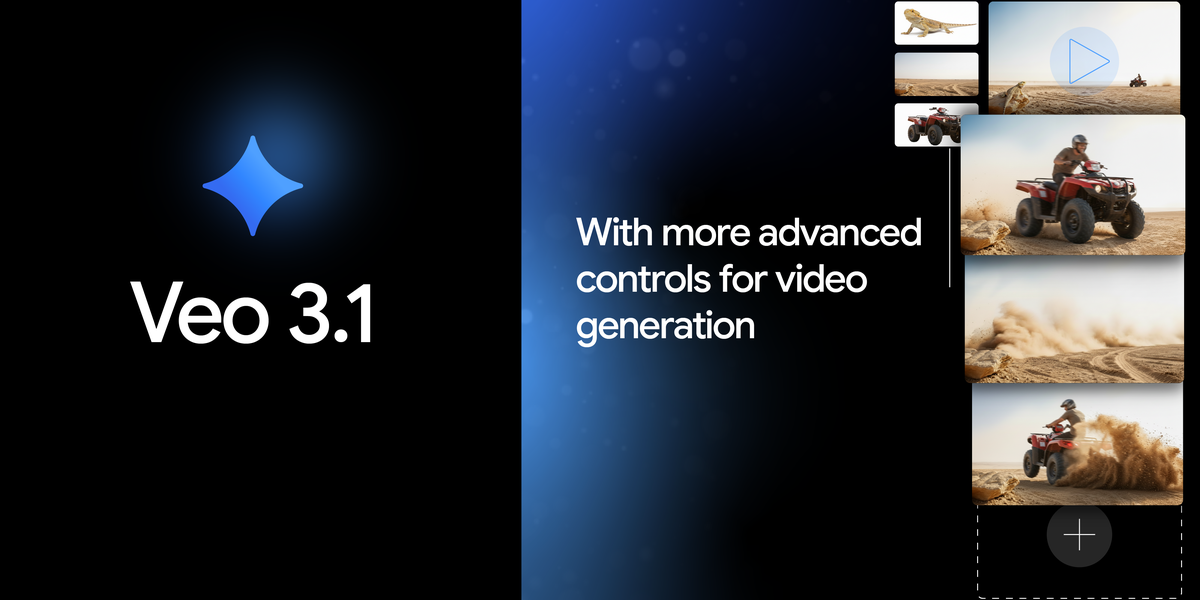
Gemini 3.1 Proは分析と計画、Veo 3.1は映像生成と担当分けが自然です。Bロール不足が判明した段階で、Google公式が紹介するメタプロンプティングを使うと、Gemini 3.1 Proに「Veo向けのシネマティックなプロンプトを5シーン分書いて」と依頼し、生成結果を編集ソフトに取り込めます(参考)。
Veo 3.1のプロンプトは「[撮影]+[被写体]+[動作]+[背景]+[スタイルと雰囲気]」の5要素公式がGoogle Cloudブログで推奨されています。Gemini 3.1 Proがこの形式でBロール案を出力し、人間がVeoで生成、Premiere等で合成する流れが現実的です。
実務に落とすときの注意
Gemini 3.1 Proは編集判断を速くしますが、タイムライン上の操作は人間または従来の編集ソフトが担います。プロンプトは目的・出力形式・制約を明示したほうが精度が上がります。
長尺素材は一括分析より、章立てプロンプト(4)で区切ってから深掘り(1・7)する多段構成が安定します。Google Cloudの実装例でも、軽量モデルで索引化してからGemini 3.1 Proを使う二段構えが推奨されています。
Mr. Jason氏の投稿が「見落とされている」と指摘する理由は、Geminiを文章生成ツールとしか見ていないからです。動画ファイルを渡して編集計画・スタイル分析・完成レビューまで任せる使い方に切り替えれば、散らかった素材の整理時間を大幅に短縮できます。