コピーしたメモやリンクは、Pasteに溜まっているのに、AIに渡すたびに貼り直していませんか。2026年6月2日、Mac向けクリップボードマネージャー「Paste」がMCP(Model Context Protocol)対応を発表し、履歴をClaudeやCursorなどのAIツールから直接参照できるようになりました。
この記事では、Paste MCPの変更点、できること、設定手順、料金と動作条件を整理します。
この記事でわかること
- Paste MCPが解決する課題と、公式が示す活用例
- Claude・Codex・Cursorなどへの接続方法
- ローカル実行とアクセス制御の仕組み
- 従来のPaste機能との違いと、利用に必要な条件
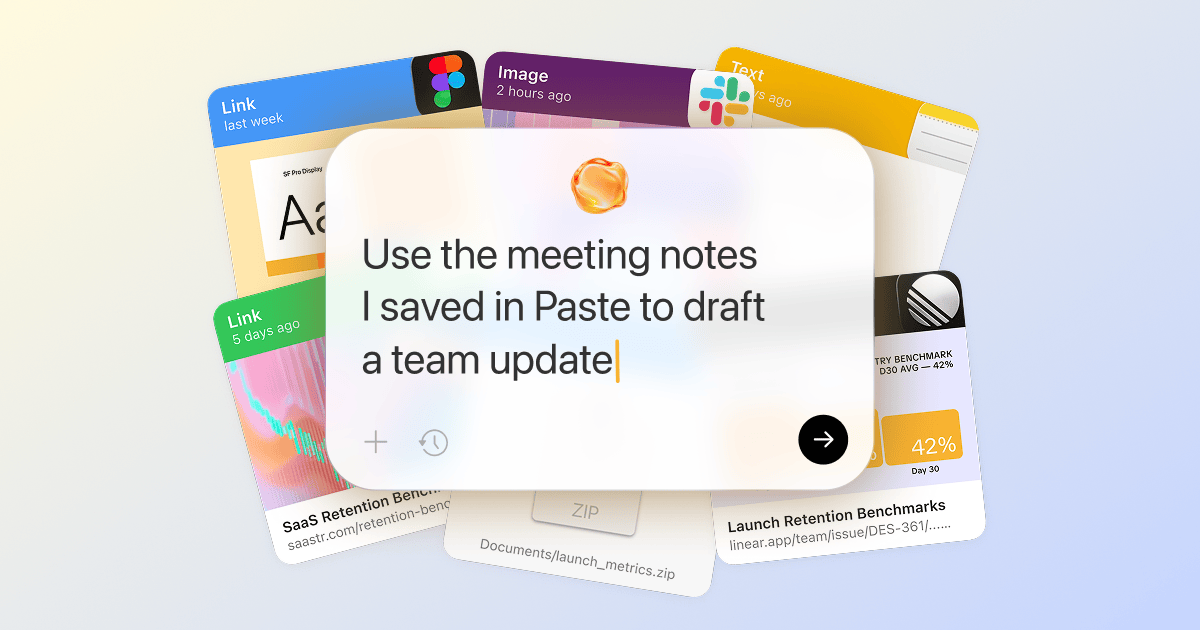
Paste MCPで何が変わったか
Pasteは、Macで広く使われるサードパーティ製クリップボードマネージャーです。テキストや画像、リンクなどのコピー履歴を保存し、iOS・iPadOSアプリやiCloud同期、ピンボード、Shortcuts連携も備えています。
今回追加された「Paste MCP」は、Mac上でローカルに動くMCPサーバーを内蔵し、承認したAIツールからクリップボード履歴へアクセスできる機能です。9to5Macの報道では、過去にコピーした内容の文脈検索から、意図的にメモやスクリーンショットをコピーしてAIへ渡すワークフローまで、作業の流れを短くできると紹介されています(参考)。
デモ動画では、AIがPasteの履歴から起動指標や調査メモを拾い、ダッシュボードを組み立てる様子が示されています。9to5Macは、この映像がモックアップである点にも触れており、実際の画面とは異なる部分があるとしています。それでも「履歴をAIの文脈として使う」という方向性は読み取れます。
MCPが背景にある理由
MCPは、2024年後半にAnthropicが提唱した、AIアシスタントと外部データ・ツールをつなぐための標準プロトコルです。その後、Linux Foundation傘下のAgentic AI Foundationへ寄贈され、Zapier、Notion、Google、Figma、OpenAI、Salesforceなど多くのサービスが採用してきました。
AIツールは、会話のたびに「今どの資料を見ているか」をユーザーが手動で渡すと精度が上がります。一方、実務ではメモ、URL、スクリーンショット、ファイル断片がアプリをまたいで散らばりがちです。Pasteはもともとそこを一元管理するアプリであり、MCP対応はその蓄積をAIワークフローへ橋渡しする自然な拡張です。
Paste MCPでできること
公式サイトでは、次のような使い方が例示されています。
- Pasteに保存した文脈をAIに探させる(「今日コピーしたメモを探して」など)
- 1週間分のメモ、リンク、スクリーンショット、調査資料をまとめて引き出す
- 保存済みの文脈から下書き、更新文、要約、プロジェクト調査を作る
- AIツールの画面を離れずに、Pasteが裏で履歴を保持する
- 関連項目をピンボードに整理する
Paste MCPの説明資料では、Claude、Codex、Cursorのほか、MCPに対応したツール全般との接続をうたっています。アシスタント側は履歴の検索、特定項目の取得、出力のピンボード保存といった操作が可能です(参考)。
設定手順
最も手軽なのは、Pasteアプリ内から接続する方法です。
- Pasteの「Settings」→「MCP & AI Tools」を開く
- 「Enable MCP」をオンにする
- 使うAIツール(Claude、Codex、Cursorなど)を選ぶ
- 表示されるセットアップガイドに従う
コマンドラインから一括設定する場合は、次のコマンドで複数のAIアプリへ登録できます。
npx add-mcp @pasteapp/mcp
個別に追加する例は次のとおりです。
claude mcp add paste -- npx -y @pasteapp/mcp
codex mcp add paste -- npx -y @pasteapp/mcp
初回利用時は、Paste側で認証とアクセス許可を求められます。ツールが表示されない場合は、AIアプリを完全終了して再起動し、MCPサーバーを読み直してください。npxでエラーが出る場合は、Node.js 18以上が入っているか確認します。
プライバシーとアクセス制御
Paste MCPはMac上でローカルに動作します。クリップボードの内容が外部サーバーへ送られるのではなく、ユーザーが承認したAIアプリだけが参照できる設計です。接続先の追加と解除はいつでも行え、Pasteは「どのツールが履歴に触れるか」をユーザーが決められると説明しています。
クリップボードにはパスワードやAPIキーが混ざりやすいため、MCP連携を有効にしても、機密情報のコピー自体はPasteの除外ルールなど既存の保護機能と併用するのが現実的です。
料金と動作条件
Paste MCPを使うには、macOS上でPaste 6.6以降をインストールし、MCPを有効化する必要があります。MCPサーバーはMac専用で、iPhoneやiPad版Pasteから同機能を使う公式記載はありません。
Paste本体は無料トライアル後、サブスクリプションまたは買い切りで利用します。公式サイトでは年額29.99ドル(月あたり2.49ドル換算)が案内され、App Storeでは月額3.99ドル、年額29.99ドル、買い切り89.99ドルなどのプランが掲載されています。Setapp経由でもMac版を利用できます。価格は地域や税で変わるため、購入前にストア表示を確認してください。
従来のPasteとの違い
MCP対応前のPasteは、人間が履歴を検索して貼り付けるツールでした。ピンボードやiCloud同期、Shortcutsで自動化はできても、AIが履歴全体を横断検索して下書きを組み立てることはできません。
Paste MCPは、その壁を取り除きます。ユーザーはコピー行為を変えずに、AI側へ「Pasteに何が残っているか」を渡せます。Maccy向けのサードパーティMCPサーバーのように、別アプリのDBを読む構成ではなく、Paste公式がMCPを内蔵した点が大きな違いです。
クリップボードマネージャーを使わない人向けの独立型MCPサーバーも存在しますが、すでにPasteで履歴を溜めているユーザーにとっては、アプリ更新だけでAI連携が足せるのが今回の価値です。AIを日常業務に組み込んでいるMacユーザーなら、設定画面を一度開いて接続を試す価値があります。