IDEを閉じてもAIが勝手にPRを作ってくれる。Visual Studio 2026の4月アップデートで、GitHub Copilotのエージェント機能が大幅に強化されました。
この記事でわかること:
- クラウドエージェントをIDE内から直接起動する方法
- カスタムエージェントをプロジェクト横断で使い回す設定
- デバッガーエージェントによる実行時バグ修正の流れ
- C++コード編集ツールのGA化とIntelliSense優先表示の変更点
クラウドエージェント統合でバックグラウンド開発が可能に
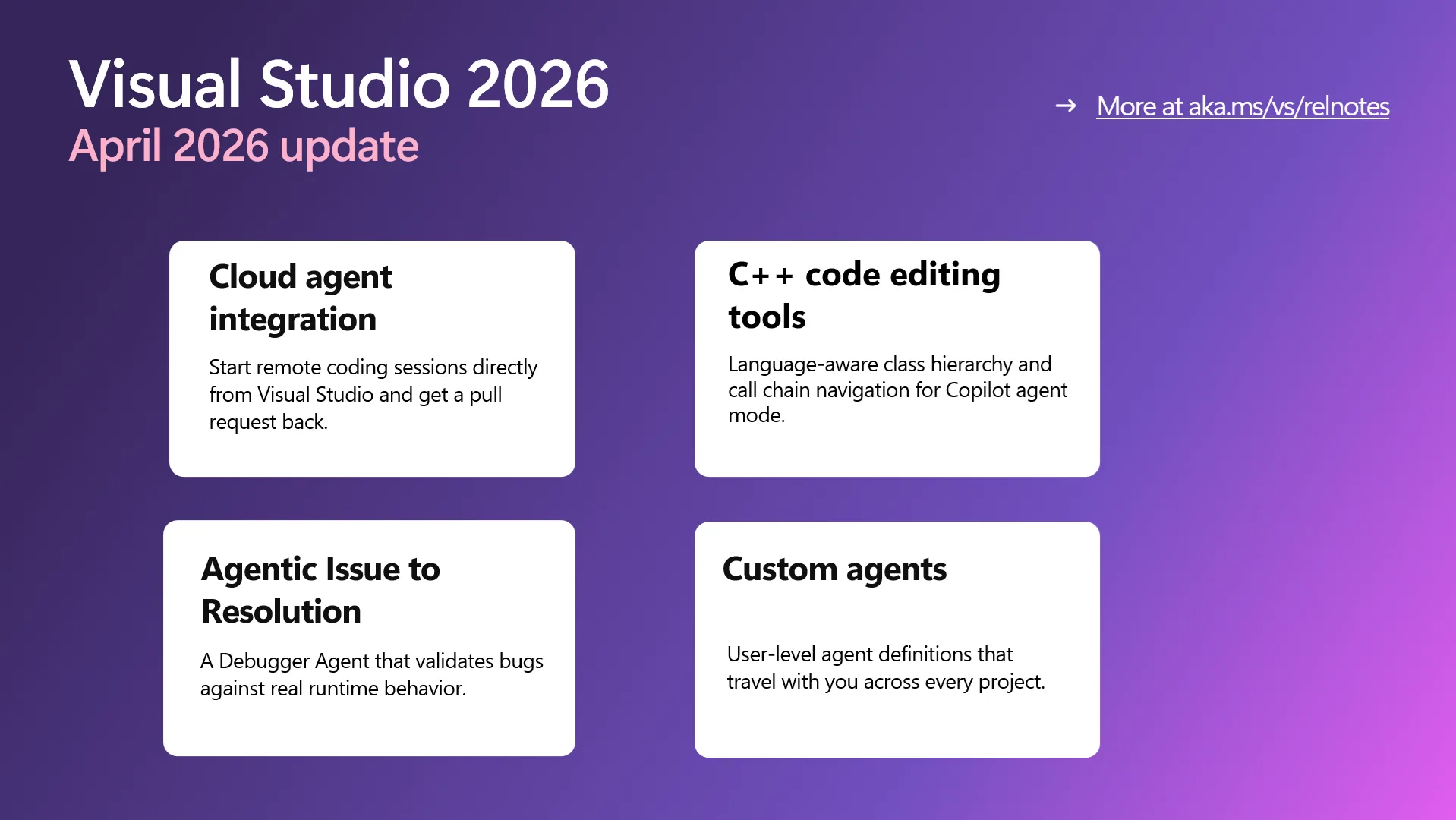
今回の目玉はクラウドエージェント統合です。Copilotのチャットウィンドウでエージェントピッカーから「Cloud」を選び、作業内容を記述するだけで、リモートインフラ上でエージェントが動き始めます。
エージェントはまずリポジトリにIssueを作成する許可を求め、承認後にPull Requestの作成に取りかかります。PRの準備中も開発者はVisual Studioで別の作業を続けられます。IDEを閉じても問題ありません。PRが完了すると通知が届き、「View PR」や「Open in browser」から確認できます。
現時点ではCopilot coding agentが処理を担当しています。利用にはGitHubリポジトリ上で作業していることと、CopilotにIssue作成の権限が付与されていることが条件です。
この機能の本質は「自分がやらなくてもいい作業をAIに任せて、集中すべき部分に時間を使う」という開発スタイルの変化にあります。VS Codeでは先行して利用できていた機能が、Visual Studioにも統合された形です。
カスタムエージェントがユーザーレベルに対応
3月のアップデートでリポジトリ単位の .agent.md ファイルによるカスタムエージェントが導入されました。今回はこれがユーザーレベルに拡張されています。
ユーザーレベルのエージェント定義は %USERPROFILE%/.github/agents/ に保存されます。保存先は「Tools > Options > GitHub > Copilot > Copilot Chat > Custom agents user directory」から変更可能です。エージェントピッカーの「+」ボタンから新規作成もできます。
リポジトリベースのエージェントで使えていた機能はすべてそのまま利用できます。ワークスペース認識、コード理解、ツール連携、モデル選択、MCPによる外部ナレッジ接続などです。
この変更により、チームのリポジトリごとにエージェント設定を複製する手間がなくなります。自分専用のエージェントを一度定義すれば、どのプロジェクトでも同じ設定で使えます。
また、エージェントスキルの検索パスも拡張されました。従来の .github/skills/ に加えて .claude/skills/ や .agents/skills/ も参照されるようになり、チームごとのディレクトリ構成に柔軟に対応します。
デバッガーエージェントで実行時の挙動を検証
静的解析だけでは到達できないバグがあります。新しいデバッガーエージェントは、実際のランタイム動作に基づいてバグを検証するワークフローを提供します。
チャットのドロップダウンから「Debugger」モードに切り替え、GitHubやAzure DevOpsのIssueリンクを渡すか、バグの内容を自然言語で記述します。エージェントはそこからソースコードとの対応付けを行い、以下の流れで修正を進めます。
まず最小限の再現シナリオを作成し、失敗仮説を立てます。次にトレースポイントや条件付きブレークポイントを設定してアプリを計装し、デバッグセッションを実行。ライブテレメトリを分析して根本原因を特定し、広範なリファクタリングではなくピンポイントの修正を提案します。
デバッグ中にエージェントと対話して追加の文脈を伝えたり、仮説を議論したり、修正をリアルタイムで調整したりもできます。最終的に再現シナリオを再実行し、修正がライブ環境で機能することを確認します。
C++コード編集ツールがGA、IntelliSense優先表示も
C++ Code Editing ToolsがGAとなり、デフォルトで有効化されました。get_symbol_call_hierarchy と get_symbol_class_hierarchy の2つのツールにより、Copilotがクラスの継承階層や関数の呼び出しチェーンを言語レベルで把握します。大規模なC++コードベースでのリファクタリングや修正で効果を発揮します。
IntelliSenseとCopilotの補完表示も改善されました。従来は両方が同時に表示されて気が散るという声がありましたが、IntelliSenseがアクティブな間はCopilotの補完が自動的に抑制されるようになりました。IntelliSenseを確定または閉じるとCopilotの補完が再開します。デフォルトで有効なので、設定変更は不要です。
Copilotのインライン補完を受け入れるキーボードショートカットもカスタマイズ可能になりました。「Tools > Options > Environment > Keyboard」で Edit.AcceptSuggestion、Edit.AcceptNextWordInSuggestion、Edit.AcceptNextLineInSuggestion を検索し、好みのキーを割り当てられます。
まとめ
VS Codeで先行していたクラウドエージェントがVisual Studioにも統合され、IDE間の機能差が縮まりました。今後はエージェントが扱えるタスクの範囲やモデルの選択肢がさらに広がると予想されます。現時点で試すには、Visual Studio 2026の最新版をダウンロードし、GitHubリポジトリ上でCopilotのIssue作成権限を有効にしてください。