スマートホームを自分で組み立てるなら、Home Assistantの「アプリ」は最初に押さえたい部品です。
この記事では、実運用で欠かせない6つのアプリと、それぞれを入れる場面を整理します。
この記事でわかること
- Home Assistantのアプリとインテグレーションの違い
- HACS、音声系3点セット、ファイル操作、ESPHomeの役割
- 各アプリを入れるべきタイミングと導入の流れ
Home Assistantのアプリとは

Home Assistant OS上で動く追加ソフトウェアが「アプリ」です。2026年に名称が「アドオン」から「アプリ」へ変わり、設定画面も「Settings > Apps」に統一されました(参考)。
インテグレーションがデバイスやサービスをHome Assistantに接続する仕組みだとすれば、アプリはHome Assistant本体の外側で独立して動きます。公式ドキュメントでも、ファイル編集やSamba共有、音声エンジンなどはアプリ経由で提供されると説明されています。
Raspberry PiやHome Assistant Greenのような実機、仮想マシン上のいずれでも、Settings > Apps > Install app から検索して入れられます。
課題:標準機能だけでは足りない場面
Home Assistantを入れた直後は、GUIだけで多くの機器をつなげられます。一方で、次のような場面では標準のインテグレーションだけでは手が届きません。
- コミュニティ製の未収録インテグレーションを入れたい
- クラウドに頼らない音声アシスタントを組みたい
configuration.yamlをブラウザから直したい- ESP32などの自作デバイスを量産したい
こうした拡張は、アプリが担います。用途ごとに1つずつ入れるイメージで十分です。
HACS:コミュニティ資産への入り口
HACS(Home Assistant Community Store)は、本体にまだ取り込まれていないインテグレーションやテーマを配布する仕組みです。How-To Geekの検証では、Home Assistantユーザーにとって最も価値の高い導入の一つと紹介されています(参考)。
Home Assistant OSでは、まずカスタムアプリリポジトリ https://github.com/hacs/addons を Settings > Apps に追加し、「Get HACS」アプリを実行します。再起動後にHACSをインテグレーションとして登録できれば、Get HACSアプリ自体は削除して問題ありません。
使いどころは「一度きりのセットアップ」です。HACSが動き始めたら、以降はGUIからコミュニティ製の拡張を探す入口として使います。
WhisperとPiper:クラウド不要の音声入出力
Assistで完全ローカルの音声パイプラインを組むなら、WhisperとPiperが中核になります。Whisperは音声をテキストに変換し、Piperは応答を読み上げます。どちらもインターネットに依存せず、LLMのトークン消費とも無関係です(参考)。
公式ドキュメントによると、Whisperは何でも書き起こそうとするオープン型の音声認識で、Raspberry Pi 4では約8秒、Intel NUCクラスでは1秒未満で処理できます。PiperはRaspberry Pi 4で中品質モデルを使った場合、1秒あたり約1.6秒分の音声を生成できるとされています。
両者はWyoming Protocolという軽量なローカルAPIでHome Assistantと接続します。アプリを起動すると、Settings > Devices & services の「Discovered」にWyomingサービスとして現れ、そこから追加します。さらにローカルLLMまで揃えたい場合は、Ollamaなどと組み合わせる構成も取れます。
Piper単体でも、スマートスピーカーへメッセージを読み上げる自動化に使えます。音声アシスタント以外の用途としても有効です。
openWakeWord:起動ワードを自分で選ぶ
音声操作では、マイクが常時待ち受けする「ウェイクワード」が最初の関門です。openWakeWordアプリは、この検出をHome Assistant側で制御するための部品です。
初期状態では Alexa、Hey Jarvis、Hey Mycroft、Hey Rasspy、Okay Nabu などが選べます(参考)。Settings > Voice assistants でアシスタントを編集し、設定画面の三点メニューから「Add streaming wake word」を選び、エンジンに openWakeWord を指定します。
カスタムのウェイクワードを使う場合は、/share/openwakeword/ に学習済みモデル(.tflite)を置きます。公式手順では、Piperで合成音声を生成してGoogle Colab上で学習する方法が案内されており、Sambaアプリで share フォルダへファイルを渡す流れになっています。ここでもWyoming Protocol経由でHome Assistantと連携します。
Samba ShareとFile Editor:設定ファイルに触れる手段
Home Assistant OSのファイルは、実機でもVMでも直接触りにくいのが実情です。Samba Shareは config や backup、media、share などをLAN上の共有フォルダとして公開します。Windowsなら \\ホスト名、macOSなら smb://ホスト名 でマウントできます。
バックアップを別ストレージへ毎日コピーする、メディアを一括投入する、ウェイクワードモデルを share に置く——こうした「ファイルを持ち込む・持ち出す」作業の入り口になります。
File Editorはブラウザ上の軽量エディタです。/config 配下のYAMLをその場で編集でき、構文エラーも編集中に検出されます。GUI化されていないアドオンを configuration.yaml から呼び出すときや、サイドバーにショートカットを足すときに向いています。Sambaで好みのエディタを使うか、File Editorで手早く直すかは好みで使い分けられます。
ESPHome Device Builder:自作デバイスを量産する
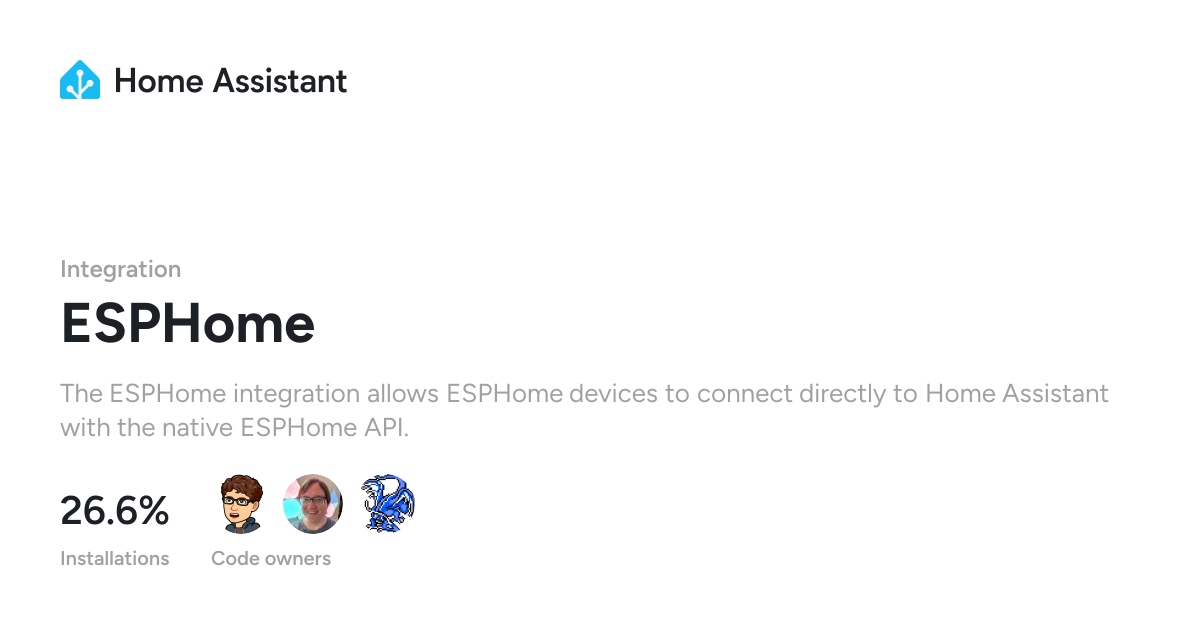
ESPHomeは、ESP32やESP8266などのマイコンをスマートホーム機器に変えるフレームワークです。Open Home Foundationが管理しており、Home AssistantとはネイティブAPIで直接つながります。ESPHome Device Builderアプリを入れると、Home Assistantの画面からYAMLを書いてファームウェアをビルド・書き込みまで進められます。
センサー、スイッチ、Bluetoothプロキシ、音声サテライトまで、コードを書かずにYAMLをコピーするだけで試せる構成が多いのが強みです。Home Assistantの公式統計では、ESPHomeはアクティブインストールの約26.6%で使われており、DIY層では事実上の標準ツールです。
Voice Preview Editionのような完成品デバイスもESPHomeベースです。市販品を買う場合と、安価な基板から組む場合の両方で同じエコシステムを使える点が、長く運用するユーザーに刺さります。
導入の順番の目安
最初にHACSを入れて拡張の入口を確保し、設定ファイルを触るならFile EditorかSamba Shareを追加します。音声アシスタントをローカル化する段階でWhisper、Piper、openWakeWordを順に入れ、WyomingでAssistパイプラインを組み立てます。自作ハードに進むタイミングでESPHome Device Builderを足す流れが、迷いにくいです。
アプリは本体とは別プロセスで動くため、使わないものは停止してリソースを空けても構いません。Get HACSのように「入れたら役目を終える」タイプもある点を覚えておくと、メンテナンスが楽になります。