Linuxのクリップボード管理は、標準機能だけでは足りません。コピーした内容をあとから探せず、定型文や画像の貼り直しに手間がかかります。そこで役立つのが、Windows 11のクリップボード履歴に近い操作感をLinuxへ持ち込むこのアプリです。
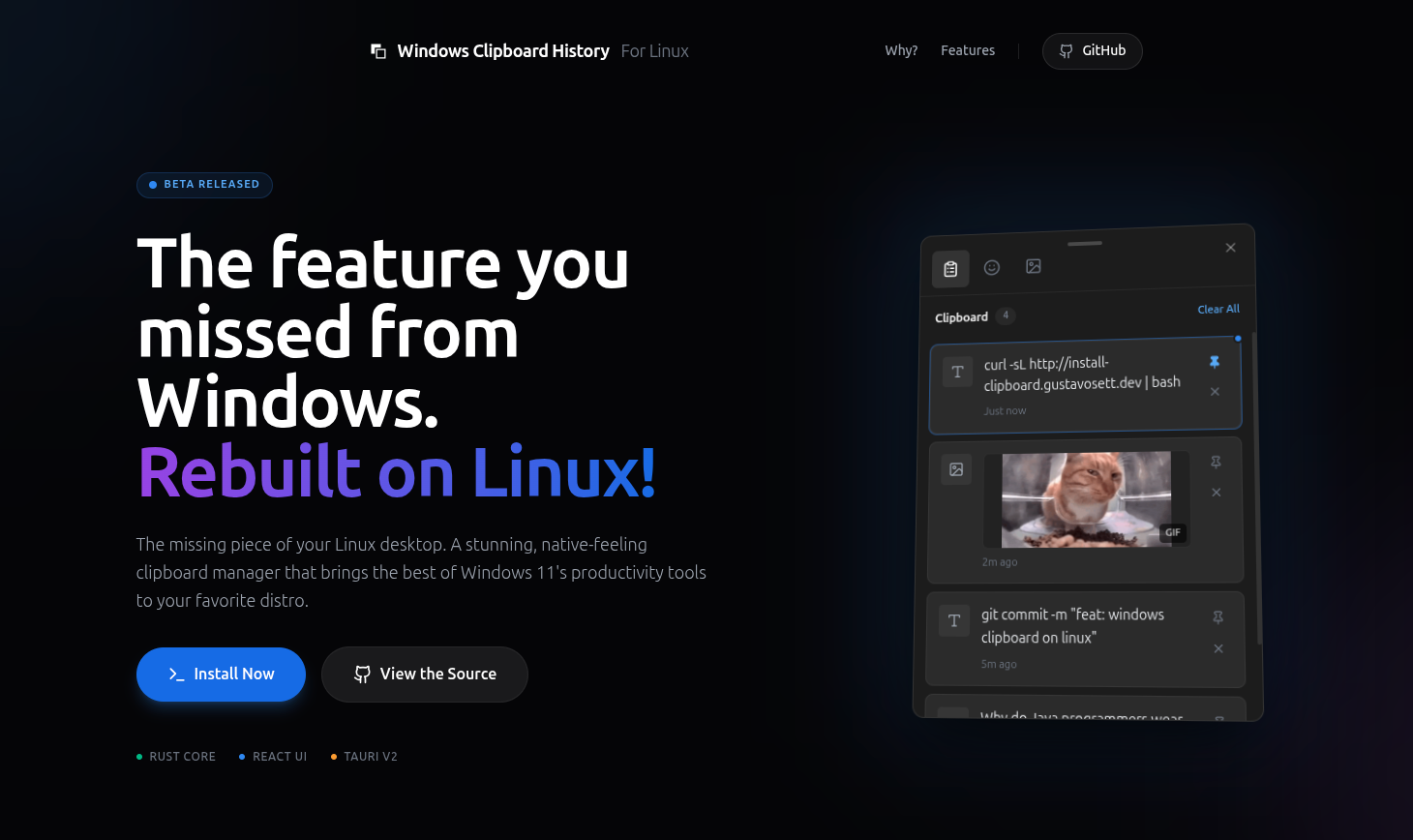
この記事では、何が便利なのか、どこが実務で効くのか、導入時に見るべき点を整理します。
- クリップボード履歴を素早く呼び出す方法
- Wayland と X11 をまたぐデスクトップ運用の考え方
- テキストだけでなく画像やファイルも扱う意味
- ローカル完結の利点と注意点
Windows 11風の履歴をLinuxで使う価値
このアプリの価値は、単に「履歴が残る」ことではありません。使いたいときにすぐ出せることです。グローバルショートカットで履歴を開き、検索して、必要な項目を選んで貼り付ける。この一連の流れが短いほど、作業の中断が減ります。コピーし直すためにアプリを行き来する時間も削れます。
Linuxでは、ディストリビューションやデスクトップ環境ごとに操作感がばらつきます。だからこそ、見た目と動きがはっきりした履歴UIは意味があります。単なるバックグラウンド常駐ではなく、作業の途中で迷わず戻れる「視覚的な記憶装置」として機能します。
実務で効く機能
公開ページでは、Rust、React、Tauri v2 を土台にした構成が示されています。これ自体は技術スタックの話ですが、利用者目線では次の点が重要です。
まず、ローカル完結です。クラウド同期を前提にしないので、コピー内容を外部サービスに預けたくない場面で扱いやすいです。パスワード、社内情報、会議メモのような内容を日常的にコピーする人ほど、この差は大きくなります。
次に、複数モニターやデスクトップの使い分けに配慮したUIです。履歴ツールは「開ける」だけでは足りません。今見ている画面の近くで出てきて、すぐ選べることが大切です。画面をまたいで小さなウィンドウを探す時間がなくなります。
さらに、テキスト以外も対象にしている点が実務向きです。画像やファイルを扱えるなら、開発者だけでなく、デザイン、サポート、編集作業でも使い道が広がります。コピー履歴が単なるメモ帳ではなく、作業資産の一時保管庫になります。
導入時に見るべき点
便利でも、導入は自分の環境に合わせて確認が必要です。LinuxはWaylandとX11で事情が違い、ショートカットやクリップボード監視の挙動が変わります。まずは自分のデスクトップ環境で、起動後にショートカットが安定して開くかを見ます。
次に、権限まわりです。クリップボード監視や入力補助系のアプリは、OSの保護機構に触れます。インストール手順が簡単でも、uinput などのデバイス権限やセキュリティ設定は確認が必要です。ここを曖昧にすると、起動はしても操作が通らない状態になります。
最後に、日常の運用に入るかです。履歴件数が多すぎると探しづらくなり、少なすぎると価値が下がります。自分が「あとで貼り直したい」と思う頻度に合うかを見て、保持数やショートカットを調整すると定着しやすいです。
既存のクリップボード管理と何が違うか
Linux向けのクリップボード管理アプリは以前からあります。違いは、見た目の方向性と利用シーンです。一般的な履歴ツールは、機能は十分でもUIが地味で、検索や選択の導線が弱いことがあります。このアプリは、Windows 11の履歴体験をなぞることで、直感的に使える形へ寄せています。
つまり、目的は「高機能化」より「迷わないこと」です。どの項目を選ぶかがすぐ分かり、作業に戻るまでが短い。毎日使う道具では、この差が最終的に効きます。
まとめ
Linuxでのクリップボード履歴は、地味ですが効果が大きい領域です。コピーのやり直しを減らし、貼り付けまでの迷いを減らすだけで、細かな中断が積み上がるのを防げます。ローカル完結、複数モニター対応、テキスト以外も扱う設計は、日常用途に向いています。
ショートカット中心の作業が多い人、機密情報を扱う人、Windows 11風の操作感をLinuxで求める人には、試す価値があります。