アプリを開くたびに感じる「あの一瞬の待ち」が、なくなるかもしれません。Microsoftが開発中の「Low Latency Profile」は、操作した瞬間にCPUを全開にしてアプリ起動やUI操作を高速化する新機能です。この記事では仕組みと改善効果、そして今すぐ試す方法を整理します。
この記事でわかること
- Low Latency ProfileがCPUをどう使うのか
- アプリやUIが最大70%速くなる根拠と仕組み
- Windows K2プロジェクトとの関係
- ViveToolで先行して有効化する手順
- バッテリーと発熱への影響
CPUを1〜3秒だけ全開にする
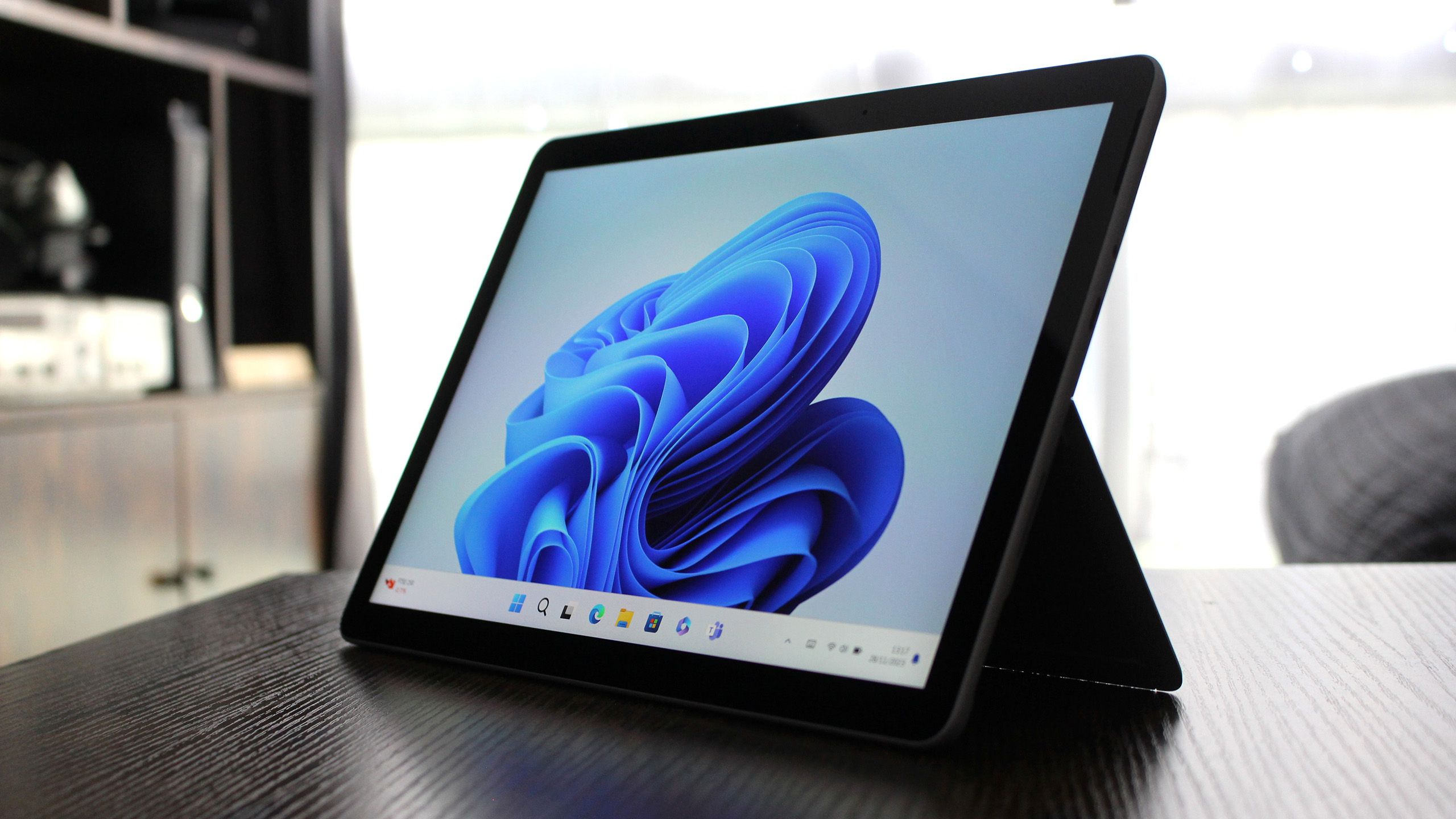
Windows Centralが2026年5月7日に報じた情報によると、Microsoftは「Low Latency Profile」という機能をWindows 11のInsider Programで内部テスト中です。
この機能は、アプリ起動やスタートメニュー表示、コンテキストメニューの展開など、ユーザーが高優先度の操作を行った瞬間にCPUの動作周波数を最大まで引き上げ、1〜3秒後に通常の動作へ戻します。ユーザー側での設定変更は不要で、バックグラウンドで自動的に動作します。
Windows 11のもっさり感の多くは、アプリが実際に処理を始めるまでの最初の数秒間に集中しています。CPUが省電力状態から高負荷モードへ移行するまでの待機時間が、体感の遅さとして現れるからです。Low Latency Profileはその瞬間を直接狙い、省電力状態を経由せず即座に最大周波数へジャンプさせることで待機時間そのものを消しにかかります。
アプリとUIで改善幅が異なる理由
Windows Centralの情報によると、テスト環境では以下の改善が確認されています。
- EdgeやOutlookなどのMicrosoft製アプリ:起動速度が最大40%改善
- スタートメニューやコンテキストメニューなどのUI操作:最大70%高速化
- 一般的なサードパーティアプリにも改善効果あり
UIのほうが改善幅が大きいのは、アプリ本体の起動より処理が単純だからです。アプリはプロセスの初期化やファイル読み込みなど複数のステップが必要ですが、スタートメニューのようなUI要素はOSのシェル部分が応答するだけで済みます。CPU周波数を一時的に最大にする効果が、そのぶん処理全体の割合として大きく出ます。
Windows K2プロジェクトの一部
この機能は「Windows K2」と呼ばれるMicrosoftの取り組みの一環です。K2はWindows 11全体のパフォーマンスと応答性を組織的に改善するプロジェクトで、Low Latency Profileのような即効性のある施策だけでなく、レガシーコードの最適化やUIフレームワークのWinUI 3への移行も含まれます。
K2の特徴は、ハードウェアを新調しなくても体感速度が改善できる点にあります。新しいCPUや多くのRAMを買わなくても、OS側のスケジューリングを変えるだけで性能を引き出せるというアプローチです。Low Latency Profileはその中でもわかりやすく効果が出る施策として位置づけられています。
バッテリーと熱への影響は小さい
CPUを最大周波数で動かすと聞くと、バッテリーの消耗や発熱が気になります。しかし、ブーストの継続時間が1〜3秒と非常に短いため、消費電力と熱の増加は最小限に抑えられると報告されています。省電力ノートPCでも実用的な範囲で機能するとのことです。
継続的に高負荷で動作するゲームや動画エンコードとは性質が異なります。あくまでも「操作の瞬間だけ」のバーストであり、その後はすぐに通常の電力管理に戻ります。
ViveToolで今すぐ有効化する
正式リリース前ですが、Windows InsiderのPreviewビルドを使っているユーザーなら、オープンソースツールの「ViveTool」を使って先行して試せます。ViveToolはWindowsの隠し機能フラグを有効・無効にできるツールです。
GitHubからViveToolをダウンロードして展開し、そのフォルダで管理者権限のコマンドプロンプトを開いてから次のコマンドを実行します。
vivetool /enable /id:60716524,61391826
実行後にPCを再起動すると、「LowLatencyProfile」と「LowLatencyProfileForApplicationLaunch」の2つのフラグが有効になります。なお、Pureinfotech の検証ではビルド26200.8346においてすべての環境で改善が確認されたわけではないとのことです(参考)。
元に戻したい場合は次のコマンドを実行してください。
vivetool /disable /id:60716524,61391826
正式リリースのタイミングは未定
現時点でMicrosoftは正式な発表を行っていません。機能はInsider Program内で引き続きテスト中であり、ブーストの継続時間や対象タスクの種類は今後変更される可能性があります。
Windows K2プロジェクト全体の進捗と合わせて、今後のInsiderビルドで段階的に広がっていくと見られます。Low Latency Profile単体の効果に加え、レガシーコードの最適化やWinUI 3移行が進めば、Windows 11の日常的な操作感はさらに変わっていく可能性があります。