引き出しに眠っているMacBookが、常時稼働AIエージェントのホストになる——そう提案しているのが、AstropadのCEO Matt Ronge氏です。新しいMac miniを買わなくても、電源を入れてスリープを防ぎ、エージェント用ソフトを入れ、スマホから遠隔操作すれば足りる、という構成です。
この記事では、Ronge氏が示した運用アイデアをもとに、古いMacBookをAIエージェント専用機にする手順と、OpenClaw・Claude Cowork・Workbenchの役割分担を整理します。
この記事でわかること
- 古いMacBookが常時稼働エージェントのホストに向く理由
- OpenClawとClaude Coworkの選び方
- スリープ防止などヘッドレス運用の設定手順
- WorkbenchでiPhoneやiPadから監視・介入する方法
なぜ「忘れていたMacBook」なのか
AIエージェントを24時間動かすには、常に起動し続けるマシンが必要です。Mac miniの需要が高まっている背景にも、こうした「常時稼働ホスト」需要があります。一方で、使わなくなったMacBookはすでに手元にあるケースが多く、追加のハードウェア購入を避けられます。
Ronge氏は2026年6月21日の投稿で、「常時稼働AIエージェント用マシンの最安解は、忘れていたMacBookかもしれない」と述べています。引用元のデモ投稿では、フタを閉じたままスリープを防ぎ、OpenClawとWorkbenchを入れた構成で、iPadやiPhoneから操作する様子が示されています。エージェント専用に新規ハードを買うより、手持ちのノートPCを再利用する方が合理的だ、という発想です。
構成の全体像
Ronge氏が示した手順は、次の4ステップに集約できます。
- 電源に接続する
- スリープを防ぐ
- OpenClawまたはClaude Coworkをインストールする
- Workbenchでリモート接続する
エージェント本体はMacBook上で動き、日常使いのメインマシンはそのまま手元に置けます。外出先からスマホでエージェントの画面を確認し、必要なら指示を送る——この分離が、常時稼働と携帯性の両立につながります。
OpenClawとClaude Cowork、どちらを選ぶか
OpenClaw(オープンソースの常時稼働エージェント)
OpenClawは、自分のデバイス上で動かすパーソナルAIアシスタントのOSSです。Gatewayと呼ばれる常時稼働プロセスが、セッション管理やチャネル接続を担います。WhatsApp、Telegram、Slack、Discord、Signal、iMessageなど、多数のメッセージングチャネルに対応しています。
公式ドキュメントによると、セットアップはターミナルで openclaw onboard を実行するのが推奨パスです。Gatewayは openclaw gateway install でmacOSのLaunchAgentとして登録でき、再起動後も自動で立ち上がります。MITライセンスで、利用するLLMのAPIキーは自分で用意します。
常時稼働とスケジュール実行を重視するなら、OpenClawの方が設計思想に合います。バックグラウンドのデーモンとして動き、メインPCを閉じていてもエージェントは動き続けます。
Claude Cowork(Anthropicのデスクトップエージェント)
https://claude.com/docs/cowork/overview
Claude Coworkは、Claude Desktopアプリ内で動くエージェント型ワークスペースです。Claude Codeと同じエージェント基盤を、ターミナルなしで使えます。ローカルファイルの読み書き、サブエージェントによる並列処理、ExcelやPowerPointの作成などが可能です。
ただし、CoworkはClaude Desktopアプリ上で動くため、アプリを閉じると処理は止まります。スケジュールタスクも、Macが起動・覚醒していてClaude Desktopが開いている必要があります。常時稼働をCoworkだけで実現するには、MacBookをスリープさせず、Claude Desktopを起動したままにする運用が前提になります。
ファイル整理や資料作成など、デスクトップ作業を任せたい場合はCoworkが向きます。SlackやTelegramから24時間応答するバックボーンが欲しい場合は、OpenClawの方が適しています。Ronge氏の投稿でも、どちらか一方を選ぶ形で言及されています。
ヘッドレス運用の設定

MacBookをフタを閉じたまま常時稼働させるには、スリープ関連の設定が肝になります。Astropadの公式ガイドでは、次の項目をオンにするよう案内されています。
- 「ディスプレイオフ時に自動スリープしない」
- 「ネットワークアクセスでスリープ解除」
- 「停電後に自動起動」
設定場所は、システム設定の「バッテリー」または「エネルギーセーバー」です。フタを閉じた運用では、ディスプレイのスリープ時間は短くても問題ありません。重要なのは、マシン本体がスリープしないことです。
FileVault(ディスク暗号化)が有効だと、再起動後にログイン画面で止まり、リモートから届かなくなる点にも注意が必要です。自宅など物理的に安全な場所で使うなら、FileVaultをオフにして自動ログインを有効にする方法が、ヘッドレス運用では現実的です。
Intel製の古いMacBookでは、モニター未接続時に解像度が下がることがあります。Appleシリコン機は改善されていますが、リモート接続時の画質を確保するには、後述のWorkbenchのUnified Display機能が有効です。
エージェントのインストール手順
OpenClawの場合
- Node.js 22以上をインストールする
- ターミナルで
npm install -g openclaw@latestを実行する openclaw onboardでGateway、ワークスペース、チャネルを設定するopenclaw gateway installで常時稼働サービスを登録する
設定後は openclaw gateway status で稼働を確認できます。チャネル接続は openclaw channels status --probe で検証できます。
Claude Coworkの場合
- Claude Desktopアプリをインストールし、有料プランでサインインする
- 画面上部のモード切替でCoworkを選ぶ
- 作業フォルダのアクセス権を付与する
- ログイン項目にClaude Desktopを追加し、再起動後も自動起動させる
Coworkはセットアップの手間が少ない反面、常時稼働にはMacBook側の電源管理とアプリ常駐の両方が必要です。
Workbenchでリモート監視する
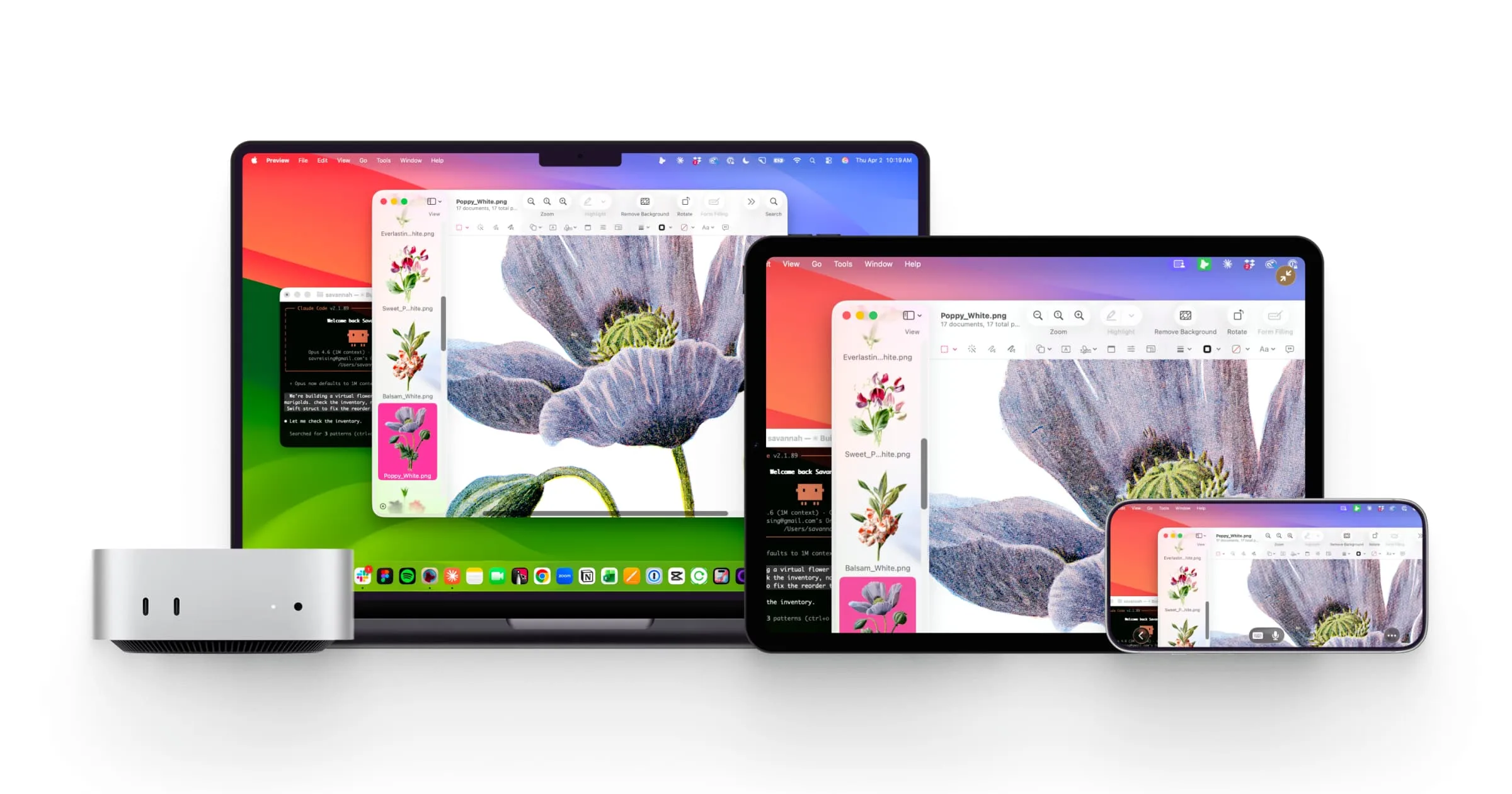
エージェントを動かすだけでは不十分です。ログの確認、エラー時の再起動、新しい指示の入力——これらにはリモートデスクトップが必要になります。Ronge氏が組み合わせとして挙げているWorkbenchは、Astropadが提供するMac向けリモートデスクトップアプリです。
Mac、iPhone、iPad向けのネイティブアプリがあり、ヘッドレス(モニター未接続)のMacでもそのまま使えます。Unified Display機能により、物理ディスプレイがなくてもRetina相当の解像度で画面を届けます。iPhoneやiPadから音声入力でプロンプトを送る機能もあり、キーボードなしでエージェントに指示を出せます。
接続はAstropadのLIQUIDエンジンとグローバルリレーネットワーク経由で、ポート開放やVPN設定なしで動作します。無料プランは1日20分(App Store表記では30分)の接続枠があり、無制限は月10ドルまたは年50ドルです。動作要件はmacOS 15以降、iOS/iPadOS 26以降で、Appleシリコンが推奨されています。
Ronge氏はAstropadのCEOであり、Workbenchは同社の製品です。投稿内容は自社製品の宣伝でもありますが、古いMacBook+エージェント+モバイルリモートという構成自体は、他のリモートデスクトップ(macOS標準の画面共有やSSH)でも応用できます。ただし、ヘッドレス運用とモバイルからの音声入力を一体で扱う点では、WorkbenchはAIエージェント監視向けに設計されています。
運用時の注意点
常時稼働は便利ですが、トレードオフもあります。
電力と発熱——フタを閉じたまま連続稼働すると、冷却が効きにくい古いMacBookでは熱がこもりやすくなります。通気の良い場所に置き、バッテリー膨張の兆候がないか定期的に確認してください。
セキュリティ——OpenClawはシェルコマンドやファイル操作など、システムへの広いアクセス権を持ちます。公式ドキュメントでは、チャネル接続時のペアリング承認などの仕組みが用意されています。専用MacBookを使う利点は、メインPCのデータやログイン情報と切り離せることです。
APIコスト——OpenClawはLLMのAPI利用料が別途かかります。CoworkはClaudeのサブスクリプション内で動きますが、利用量の上限に注意が必要です。
信頼性——自宅のMacBookは停電や回線障害の影響を受けます。本番レベルの可用性が必要なら、VPSやクラウド上のOpenClaw Gatewayの方が安定します。古いMacBook構成は、個人の実験や副次的な自動化に向いています。
引き出しのMacBookに電源を入れ、スリープを止め、OpenClawかClaude Coworkを載せ、Workbenchでスマホから見守る——Ronge氏の提案は、手順の少なさと再利用の経済性が魅力です。新しいハードを買う前に、手持ちのMacBookがエージェント専用機にならないか、一度棚から出してみる価値はあるでしょう。